DEMOT DESK現場のための AIナレッジプラットフォーム

そのマニュアルが、
AIヘルプデスクと
AIロープレになる。

紙のマニュアルも、動画マニュアルも、アップロードするだけ。AIが中身を読み解いてナレッジに整理し、アバターが現場の質問に答え、ロープレ相手になります。

How it works

ナレッジをつくれば、
その上でヘルプデスクも、ロープレも動く。

DEMOT DESK は、マニュアルから作るナレッジ基盤が土台です。同じナレッジの上で、現場の疑問に答えるAIヘルプデスクと、現場教育を担うAIロープレが動きます。ナレッジもヘルプデスクもロープレも、ほぼ自動で、簡単に、短時間で構築できます。

APPLICATION 01

AIヘルプデスク

現場の「これどうやるの?」に、アバター・チャット・検索で答える。

APPLICATION 02

AIロープレ

ナレッジから練習を自動で作り、受けた結果で習熟度を管理する。

FOUNDATION

ナレッジ基盤

アップロードしたマニュアルを、AIが業務ごとに整理。アバターが説明できる形で持っています。

動画 → 手順ごとのシーン+要約 資料 → ページごとの見出し+要約 QA → 想定問答 辞書 → 社内の言い回し
動画マニュアル PDF・資料・URL 話してQA登録
01
ナレッジを構築する

アップロードするだけで、
説明できるナレッジに。

マニュアルや動画マニュアルを置くだけ。AIが中身を読み解いて整理し、アバターがそのまま説明に使える形にします。

  • 動画は文字起こしから手順ごとのシーンに自動分割・要約。動画の中身まで検索できる
  • 資料は全体の要約とページごとの見出しを自動作成
  • 業務の概要も素材から自動で書き起こし
02
AIヘルプデスク

現場のヘルプデスクを、
アバターで。

構築したナレッジをもとに、現場からの問い合わせにアバターが答えます。スマートフォンから、その場で。

  • 声で聞いて、電話するより早く解決
  • 声を出せない場面はチャットで
  • 言葉が決まっていれば検索で
03
AIロープレ

ナレッジから、
現場教育を自動でつくる。

同じナレッジからロープレを自動作成。従業員はスマホで受講し、結果はそのまま育成管理にまとまります。

  • マニュアルを選んで条件を決めるだけで自動生成
  • アバターが相手役を演じ、観点ごとに採点
  • 業務ごと・メンバーごとに習熟度を把握
Feature 01 ─ AI Helpdesk

アバター、チャット、検索。
3つのやり方で、現場の問い合わせに迅速対応。

ナレッジの引き方は、人と場面で変わります。手がふさがっていれば声で、売場では文字で、言葉が決まっていれば検索で。DEMOT DESK はひとつの画面の中で、3つの方法を下の切り替えだけで行き来できます。入力欄の位置はいつも同じなので、迷いません。

AVATARアバターに聞く

声で質問すると、アバターがどの業務の話かを特定し、該当する動画の場面を再生しながら音声で説明します。資料が該当すればそのページを表示します。

こんなとき:レジ対応中で手が離せない
アバターモード。質問に対し、該当する動画シーンを再生しながら回答している画面
CHATチャットで聞く

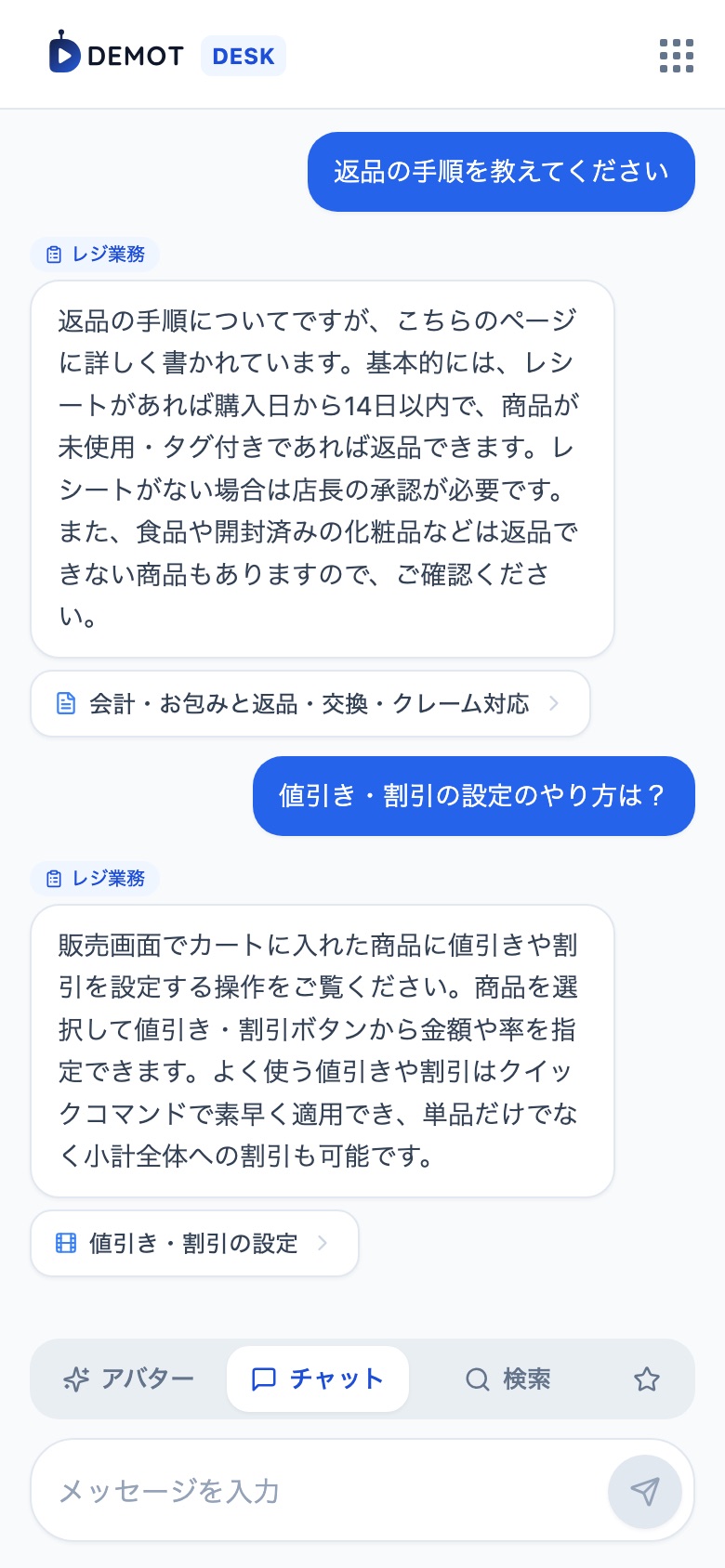
普段のチャットアプリのような感覚で、問い合わせ。すぐに適切な情報を現場に届けて、参照できます。

こんなとき:接客中で声を出せない
チャットモード。回答の下に参照先の資料と動画シーンへのリンクが並ぶ画面
SEARCH検索で探す

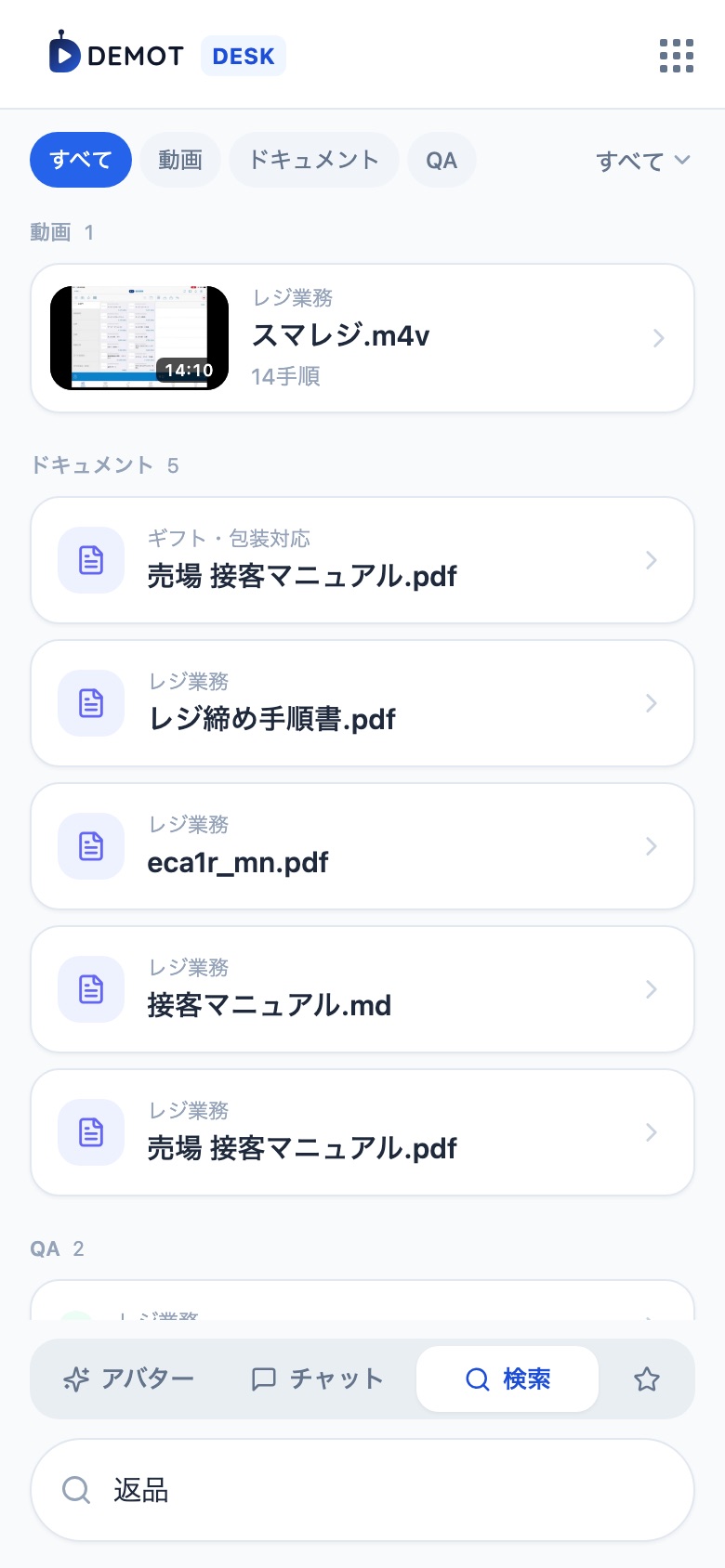
普段のWeb検索と同じようなイメージで、自由なキーワードで検索。動画のシーン・資料のページ・QAを横断して全文検索し、必要な情報を探すことができます。

こんなとき:探したい言葉が決まっている
検索モード。動画シーン・資料ページ・QAを横断した検索結果の画面
★ よく使う手順はお気に入りに保存して、すぐ開ける / アバターとチャットの会話は1本の履歴で見返せる
DEMOT DESK いちばんの特徴
Pinpoint Video Answer

動画マニュアルから
「いま知りたい30秒」を。

動画の中身も検索できる、シーン検索技術。

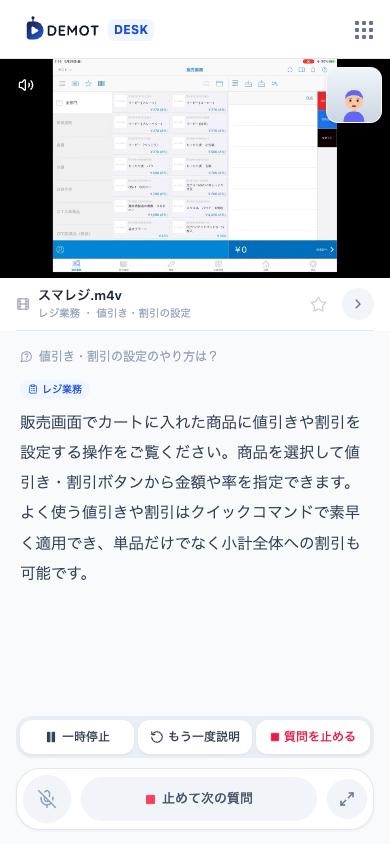
動画マニュアルは、どこに答えがあるか分からないから見られなくなります。DEMOT DESK はアップロードされた動画の中身を解析して手順ごとのシーンに分け、質問に対して答えの場面をピンポイントで頭出し。アバターが映像を指し示しながら説明します。

アバターモードで「値引き・割引の設定のやり方は?」に答え、該当シーンを再生している画面
値引き・割引の設定スマレジ.m4v / 全14シーン中の1シーンを再生
質問から自動で頭出し
1

動画を解析して、手順ごとのシーンに

アップロードすると、文字起こしから手順の切れ目を見つけ、シーンごとに見出し・要約・操作手順・開始と終了の時刻を付けます。

2

質問から、該当シーンを特定

「値引きのやり方は?」と聞くと、担当業務のナレッジから答えに当たるシーンを選びます。動画の中身そのものが検索の対象です。

3

その場面だけを再生しながら説明

動画は答えの場面から再生。アバターが音声で補足します。「もう一度説明」で同じ場面を頭から出し直せます。

値引き・割引の設定のやり方は?

見るのは、答えの場面だけ。

頭から早送りして探す必要はありません。答えがあるシーンへ直接案内し、必要ならそのまま動画ビューアで前後の手順も確認できます。

0:00動画マニュアル(手順ごとのシーン)14:10
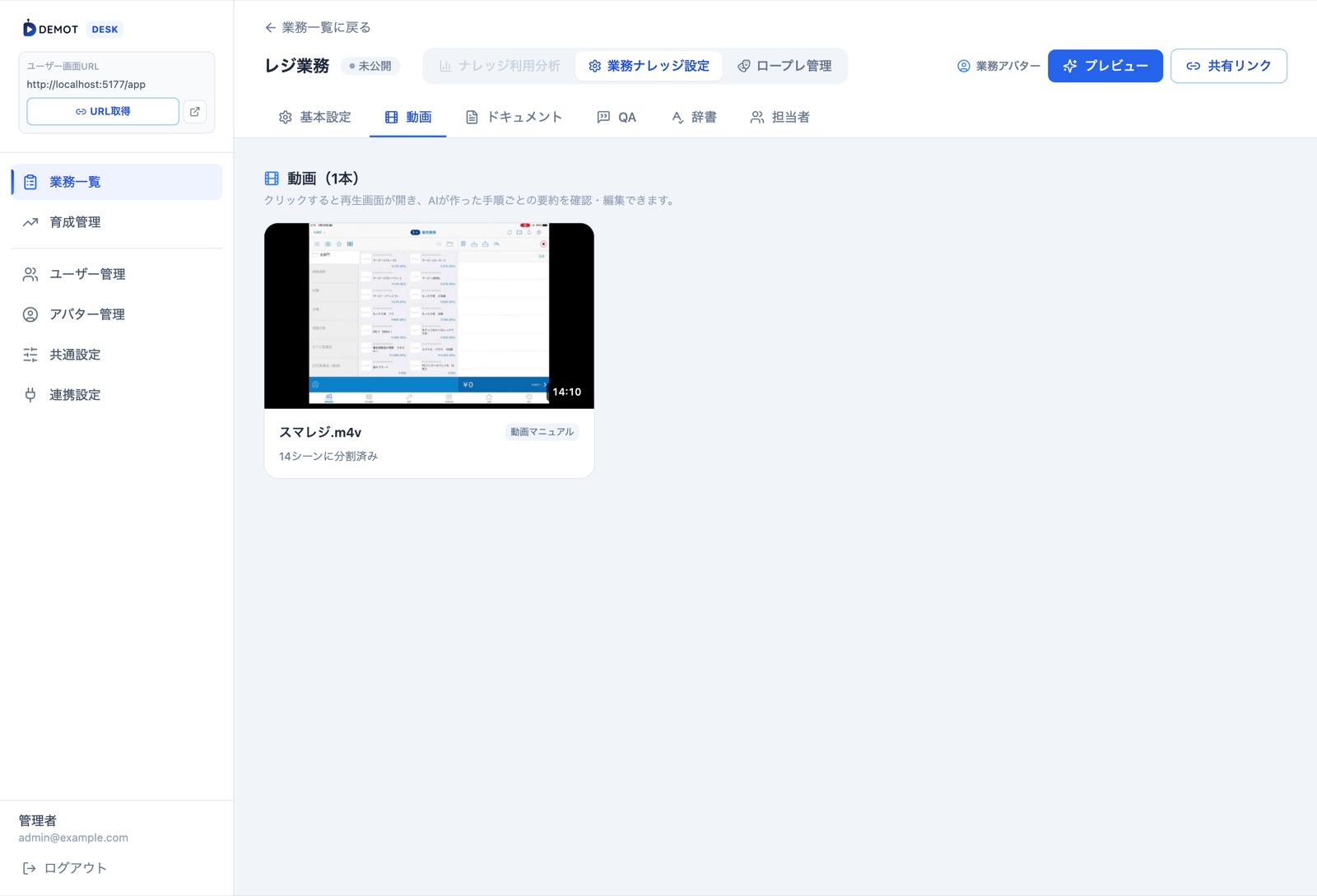
管理画面の動画タブ。14分の動画が14シーンに分割済みと表示されている

管理画面:動画をアップロードすると手順ごとのシーンに自動分割(例:14分10秒の動画 → 14シーン)。シーンは編集もできます。

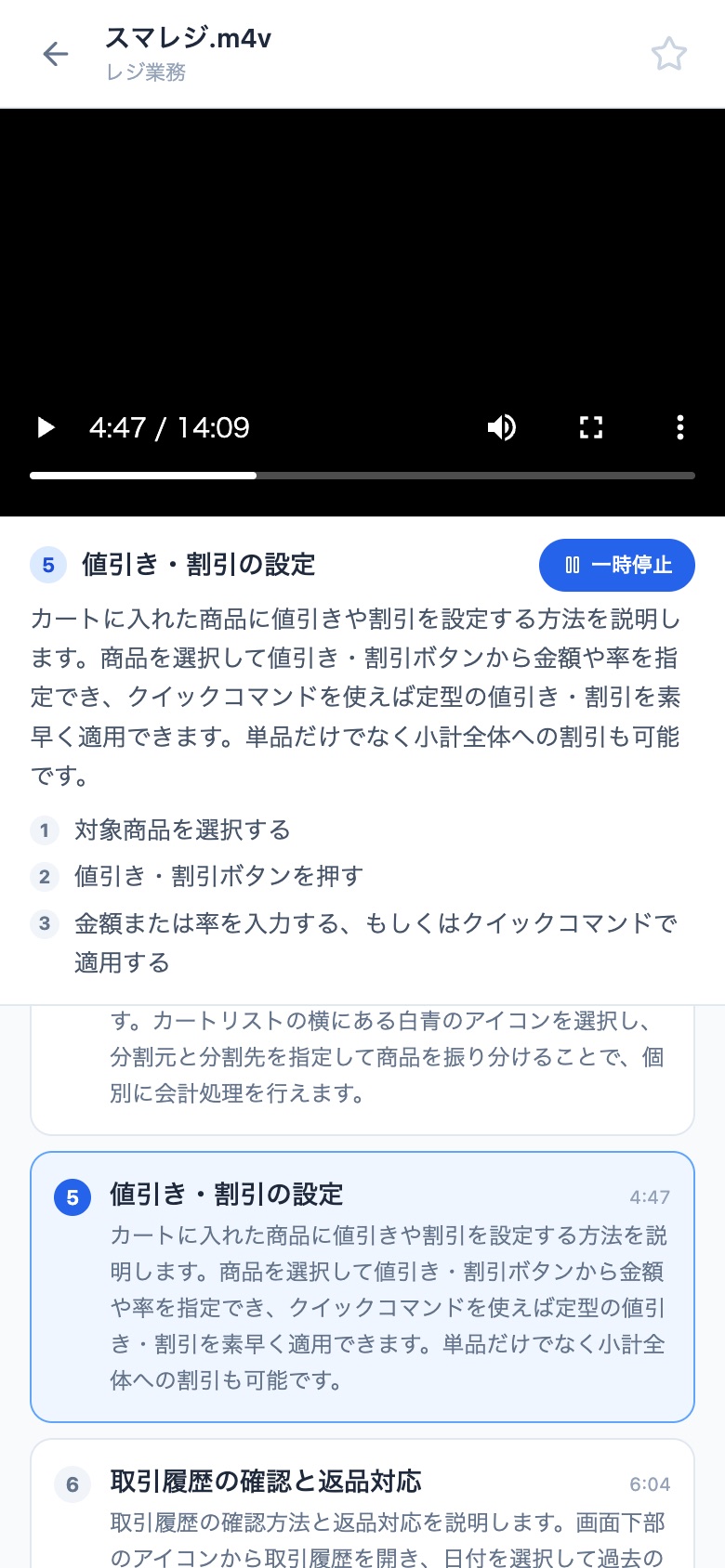
動画ビューア。シーン一覧と各シーンの手順が並ぶ画面

動画ビューア:シーン一覧から選ぶと、その区間だけを再生。

Feature 01+ ─ Analytics

問い合わせの集まる場所に、
業務の課題が見える。

ヘルプデスクに寄せられた質問、検索された言葉、開かれたマニュアル。現場の「わからない」はすべて記録され、業務ごとに分析できます。

  • どこに問い合わせがあったかアバターへの質問をAIが読み解き、よく聞かれている内容を所見としてまとめます。
  • 何を探しているか検索数と検索された言葉から、現場が探している情報が分かります。
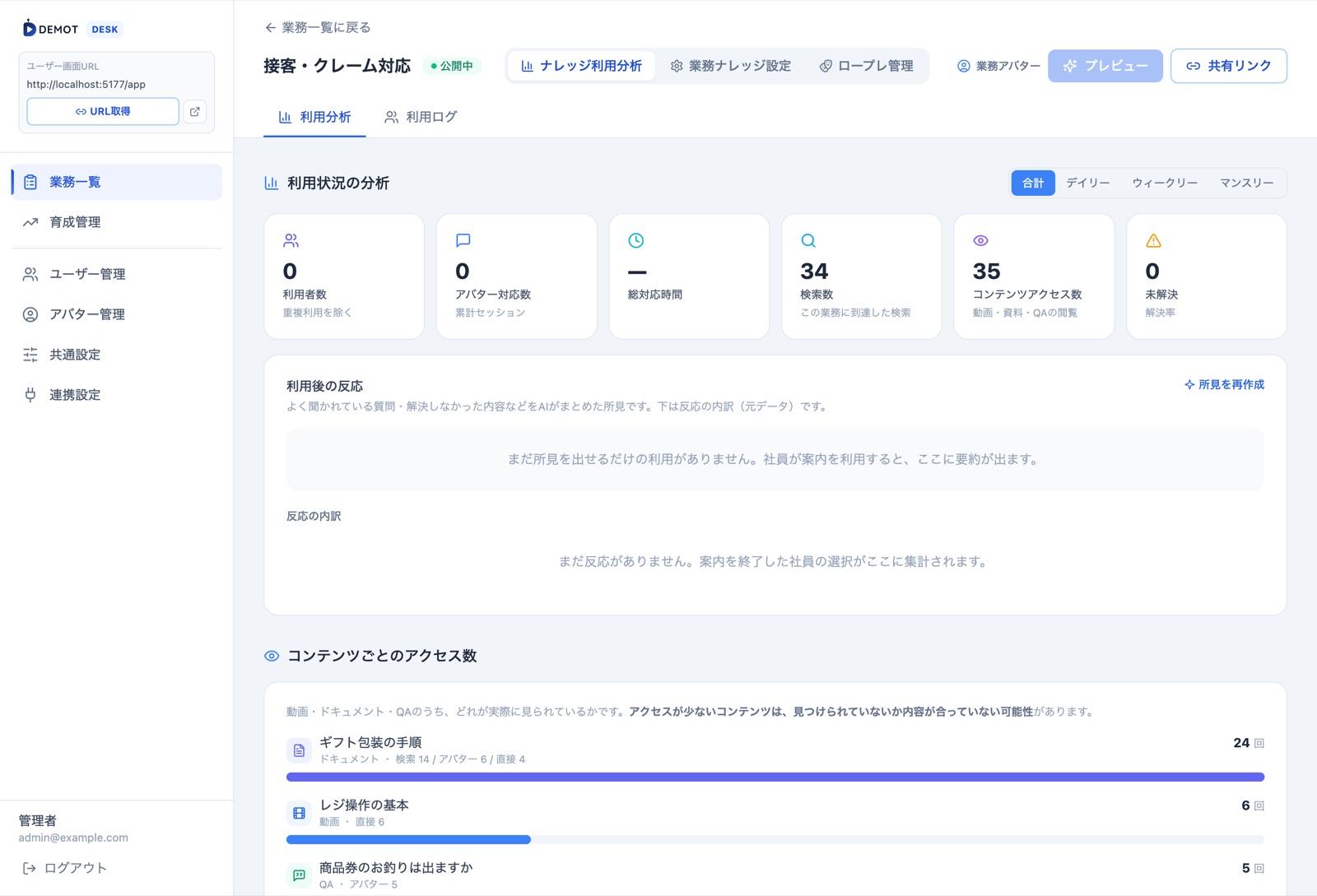
  • どのマニュアルが参照されているか動画・資料・QAごとのアクセス数を、検索・アバター・直接の経路別に表示します。
ナレッジ利用分析の画面。検索数・コンテンツアクセス数と、コンテンツごとのアクセス数が並ぶ
FINDING 01

浸透していない業務

同じ手順への質問が繰り返し集まる業務は、現場に定着していないサインです。

FINDING 02

マニュアルの不足・分かりにくさ

探されているのに見られていない、アクセスの少ないマニュアルは、見つけにくいか内容が合っていない可能性があります。

FINDING 03

次に手を打つ場所

問い合わせの多い業務からロープレを作れば、分析から教育までが同じナレッジの上でつながります。

ヘルプデスクは、答えるだけの窓口ではありません。現場の疑問が集まるセンサーとして、業務のどこに問題があるのかを教えてくれます。

Feature 02 ─ AI Roleplay

マニュアルを選ぶだけで、
ロープレが自動でできあがる。

アップロードしたマニュアルや動画マニュアルを選び、レベルと時間を決めるだけ。アバターがロープレの案をいくつか提案し、選んだ案からロープレを自動生成します。場面設定・相手役・第一声・評価観点・受講前の説明まで、まとめて用意されます。

STEP 1

マニュアルを選ぶ

登録済みの動画・資料から教材を選択。複数まとめて選べます。

STEP 2

レベルと時間を決める

5段階のレベルと所要時間。相手役の立場や性格も指定できます。

STEP 3 ─ AI

AIが案を提案

方向性の違うロープレ案を教材の分量に合わせて複数提示。

STEP 4 ─ AI

選んだ案を自動生成

場面・相手役・評価観点まで完成。AIとの対話で修正も。

For trainers

作ったその場で、
受講者と同じ画面で試せる。

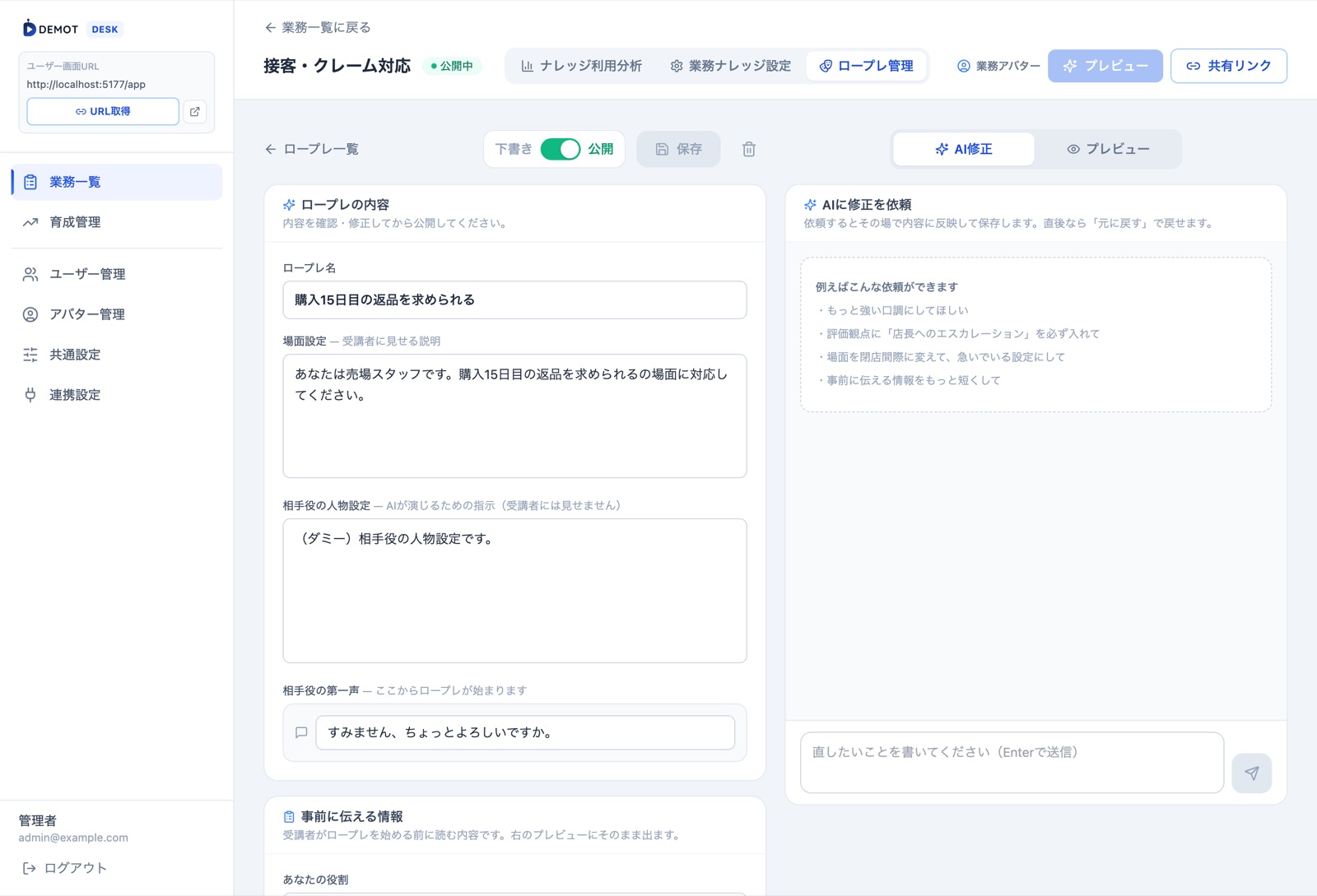
生成したロープレは、チャットで「もう少し厳しいお客様に」と頼めばその場で直ります。右側のプレビューは受講者が使う画面そのもの。相手役との会話もその場で試してから公開できます。

  • AI修正チャット依頼すると反映して保存まで。直前の修正は元に戻せます。
  • 実機サイズのプレビュースマホ1画面にどれだけ入るかまで、実際と同じ見え方で確認。
ロープレの編集画面。左に内容と評価観点、右にAI修正チャットと実機サイズのプレビュー

ロープレ編集:左に内容と評価観点、右にAI修正とプレビュー

For staff

従業員は、スマホから
すぐに受けられる。

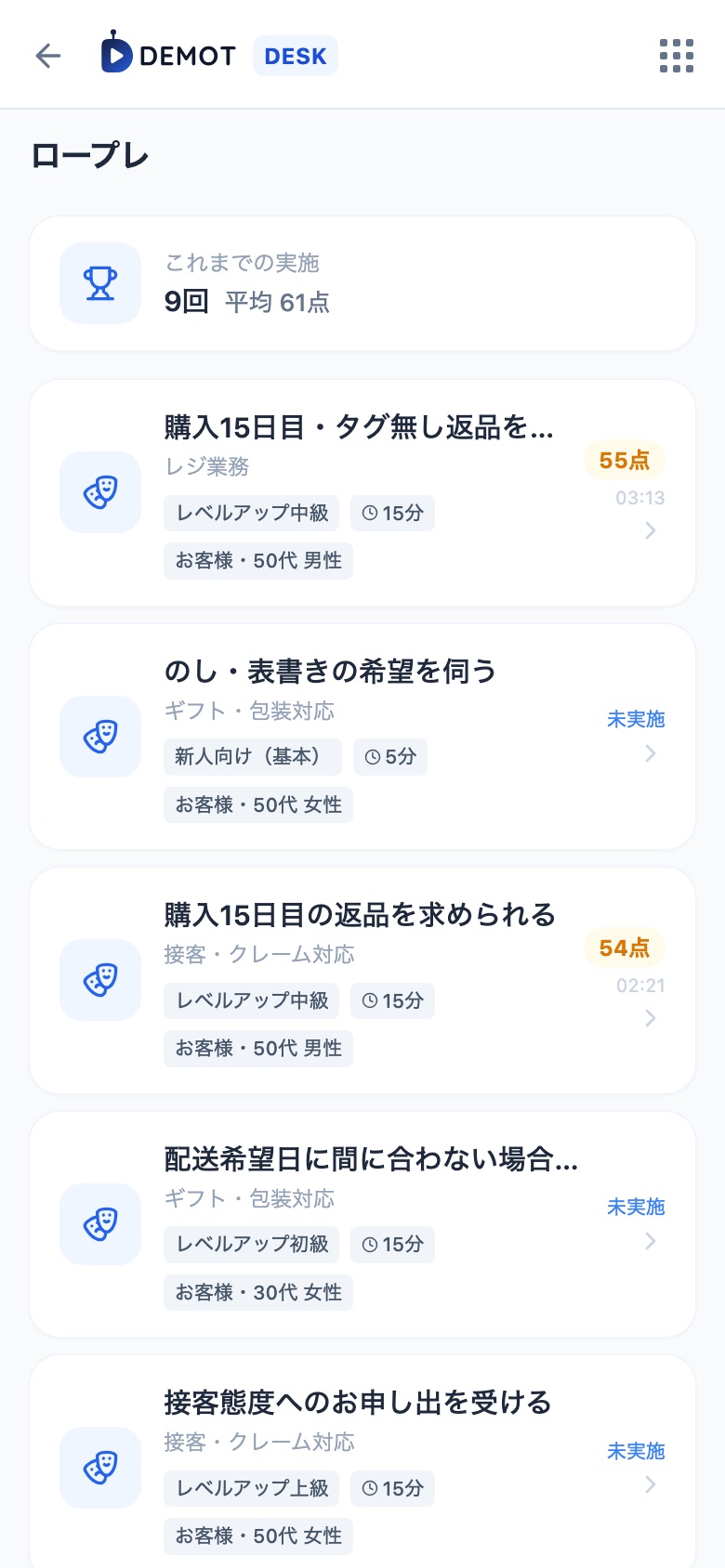
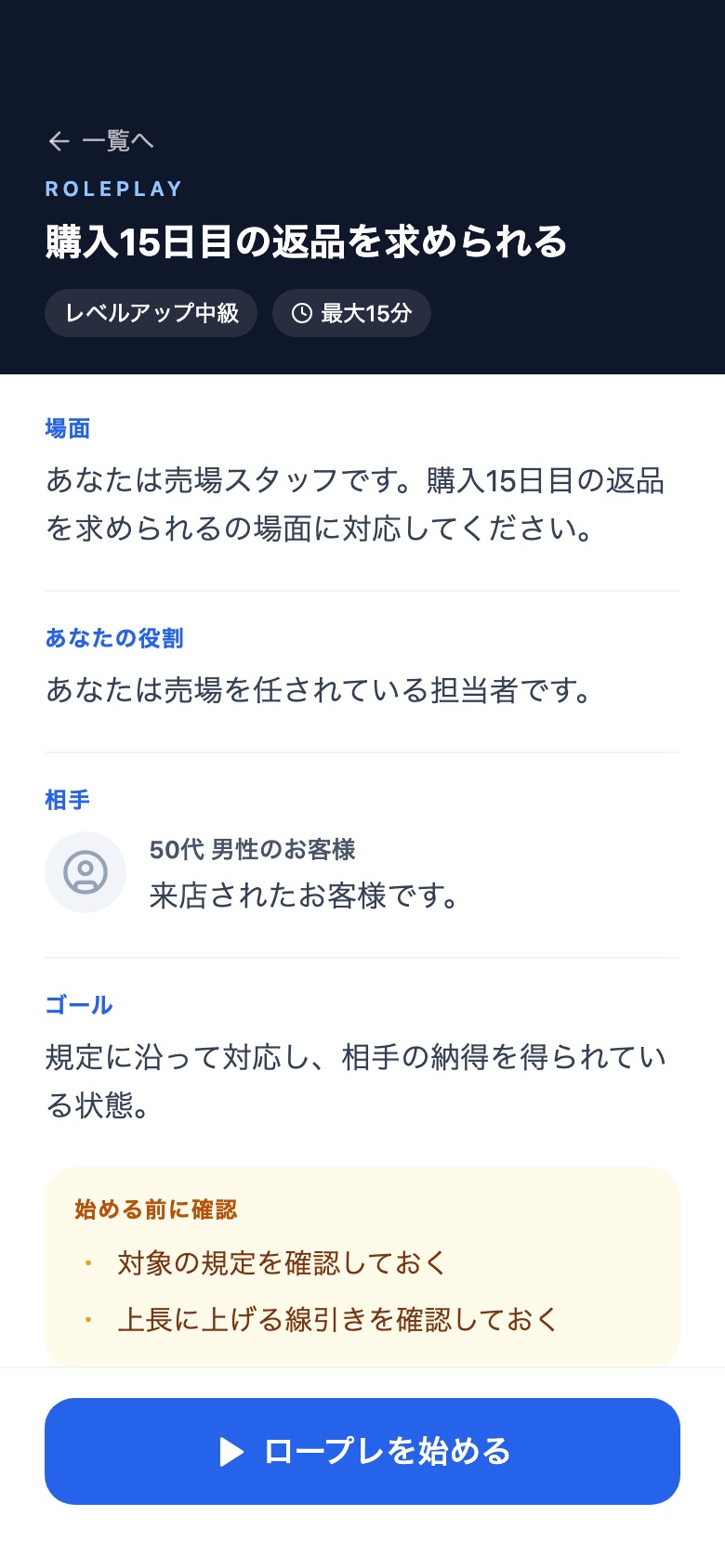
担当業務のロープレだけが並び、自分の直近の点数も見えます。始める前に役割とゴールを確認し、アバターが演じるお客様と声で練習。終わると評価観点ごとに点数とコメントが返ります。

  • 声で、自然な会話練習相手役の年代・性別に合った声で話します。文字入力にも対応。
  • 観点ごとの採点とコメント実際の発言にもとづいて0〜100点で評価。会話と録音も残ります。
受講者のロープレ一覧。担当業務のロープレと直近の点数
ロープレ開始前の事前画面。役割・相手の紹介・ゴールが並ぶ
Growth management

誰が、どの業務をできるのか。
業務習熟度がひと目で分かる。

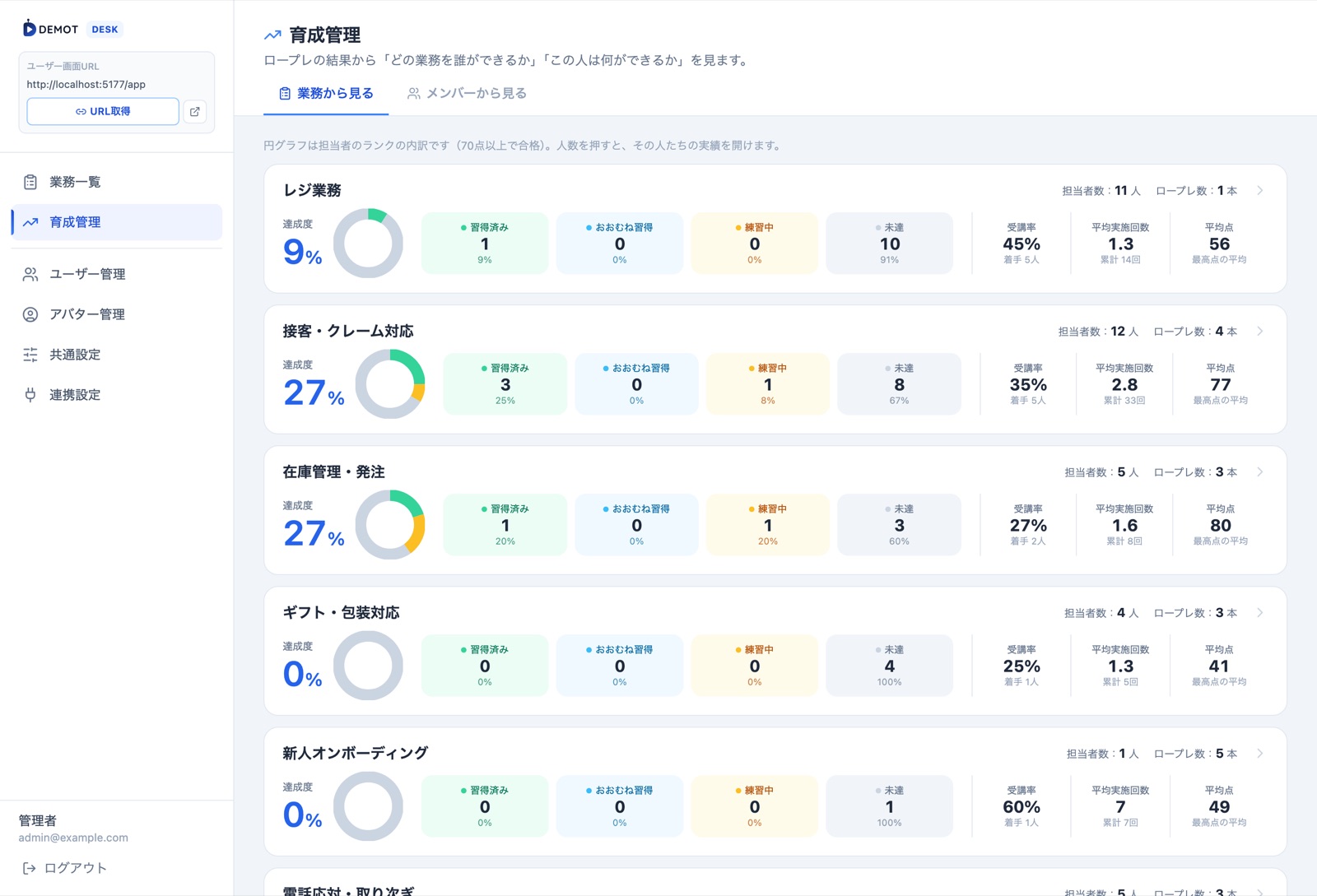
受けたロープレの結果は、育成管理に自動でまとまります。業務ごとの達成度、メンバーごとの達成度、そして「この人は何の業務ができるのか」まで。配置を決めるときにも、面談のときにも。

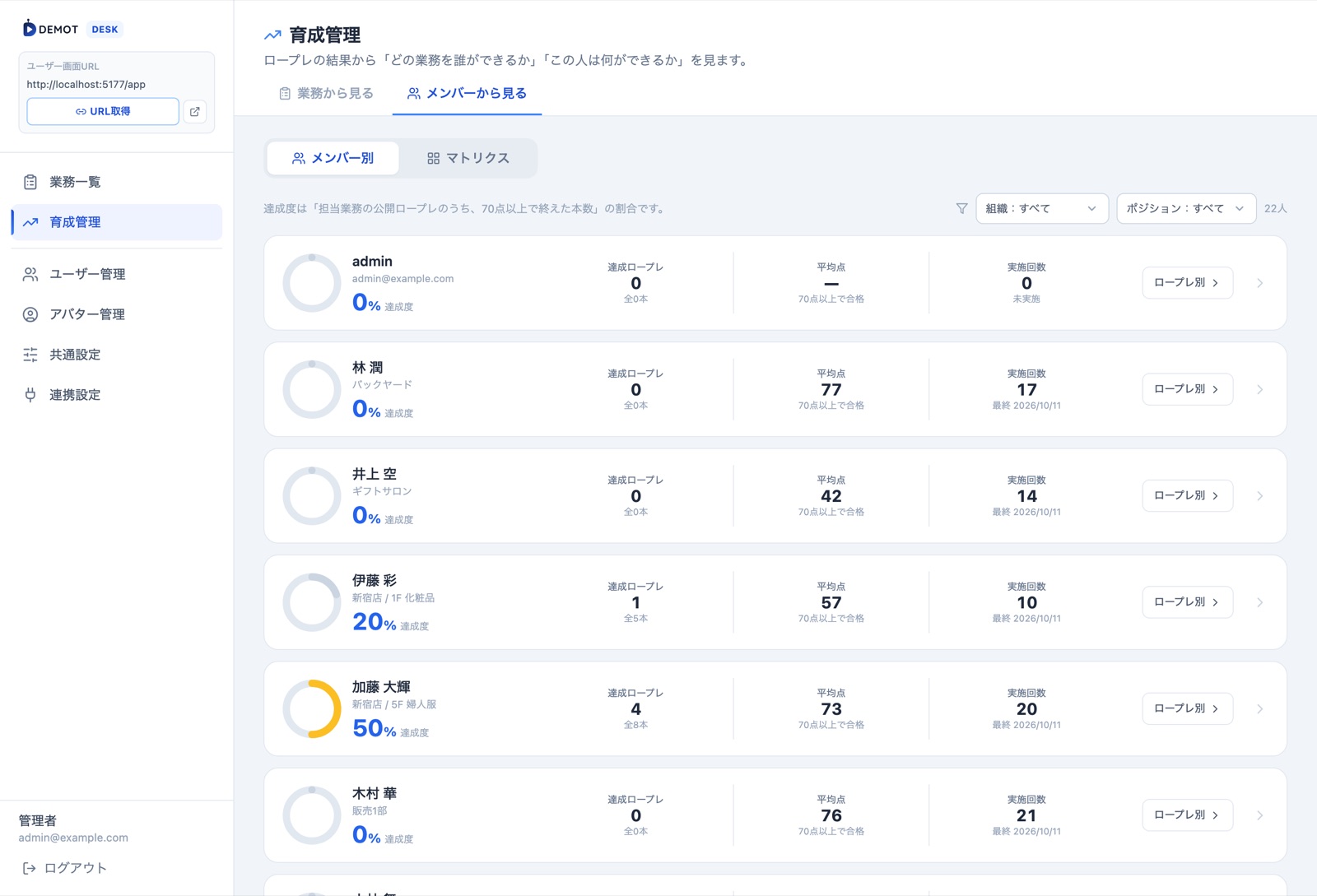
育成管理・業務から見る。業務ごとの達成度とランク別人数

業務から見る

業務ごとの達成度と、ランク別の人数。人数を押せば該当メンバー、さらに実施内容まで辿れます。

育成管理・メンバーから見る。1人1行で達成度と平均点

メンバーから見る

1人ごとの達成度・平均点・実施回数。受講したロープレの履歴と会話の記録も確認できます。

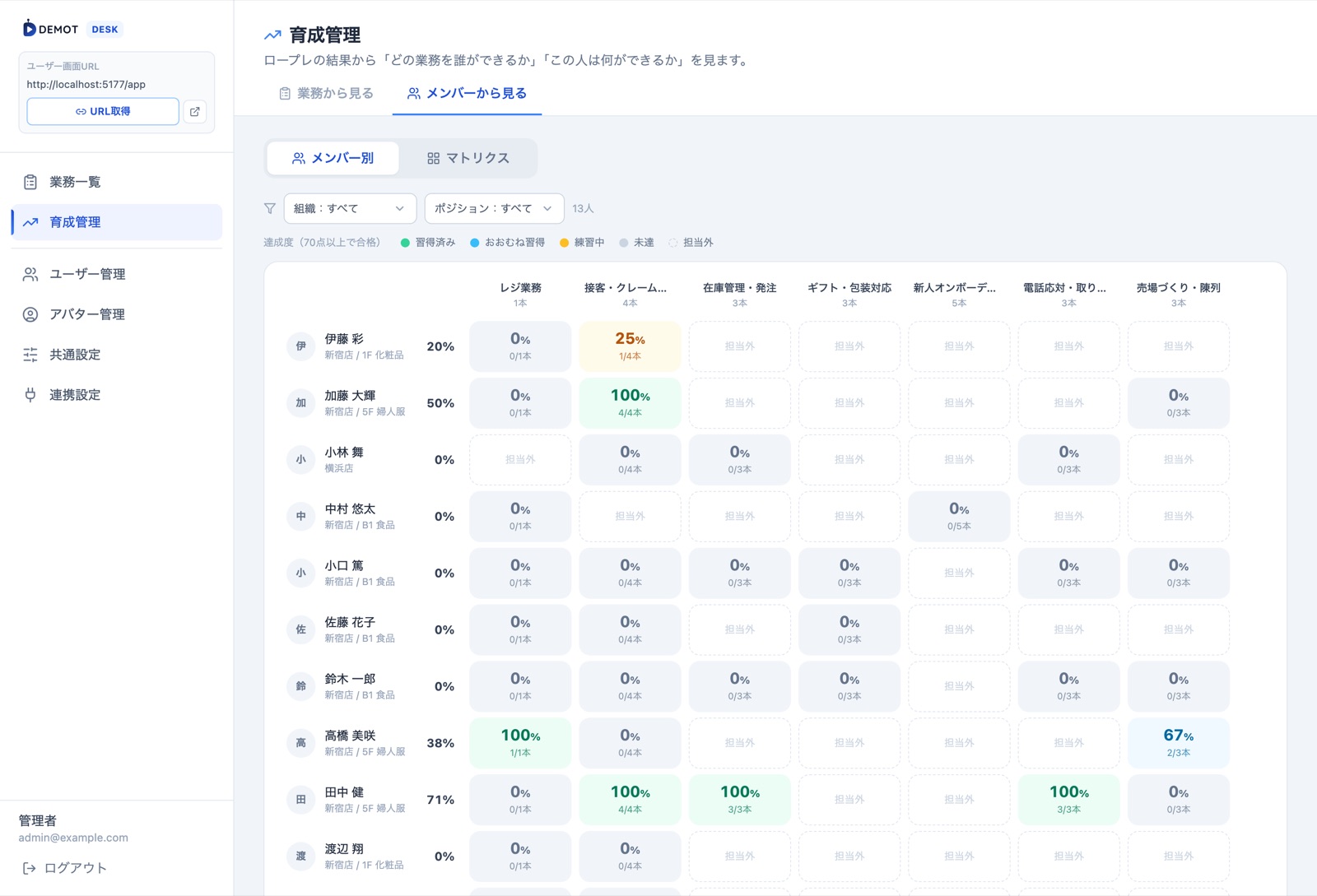
育成管理・マトリクス。行がメンバー、列が業務の達成度一覧

マトリクス

メンバー×業務で達成度を一覧。誰がどの業務をできるかが、面で見えます。

習得済みおおむね習得練習中未達

達成度は、公開中のロープレのうち合格点(70点)以上に達した本数の割合です。担当者は4段階のランクに分けて表示します。画面の数値はデモデータです。

And more ─ Organization

組織と役割を設定すれば、
業務とメンバーが自動でつながる。

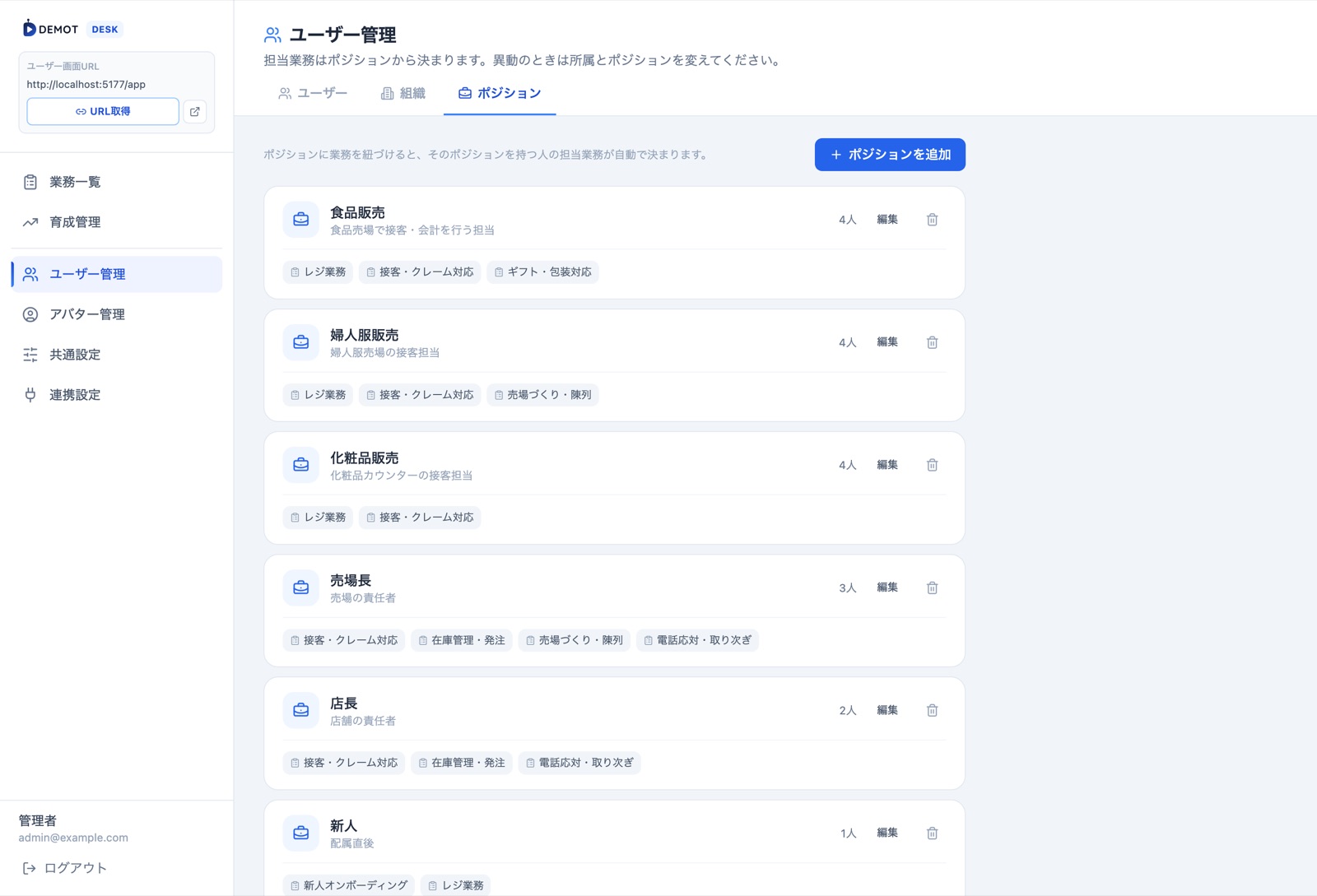
「食品販売」「売場長」といった役割(ポジション)に業務をひも付けておけば、その役割を持つメンバーの担当業務が自動で決まります。兼務や応援にも対応。従業員には自分の担当業務のナレッジとロープレだけが表示されます。

担当業務 = 持っている役割の業務の合計
+個人に追加した業務 -個人で除外した業務
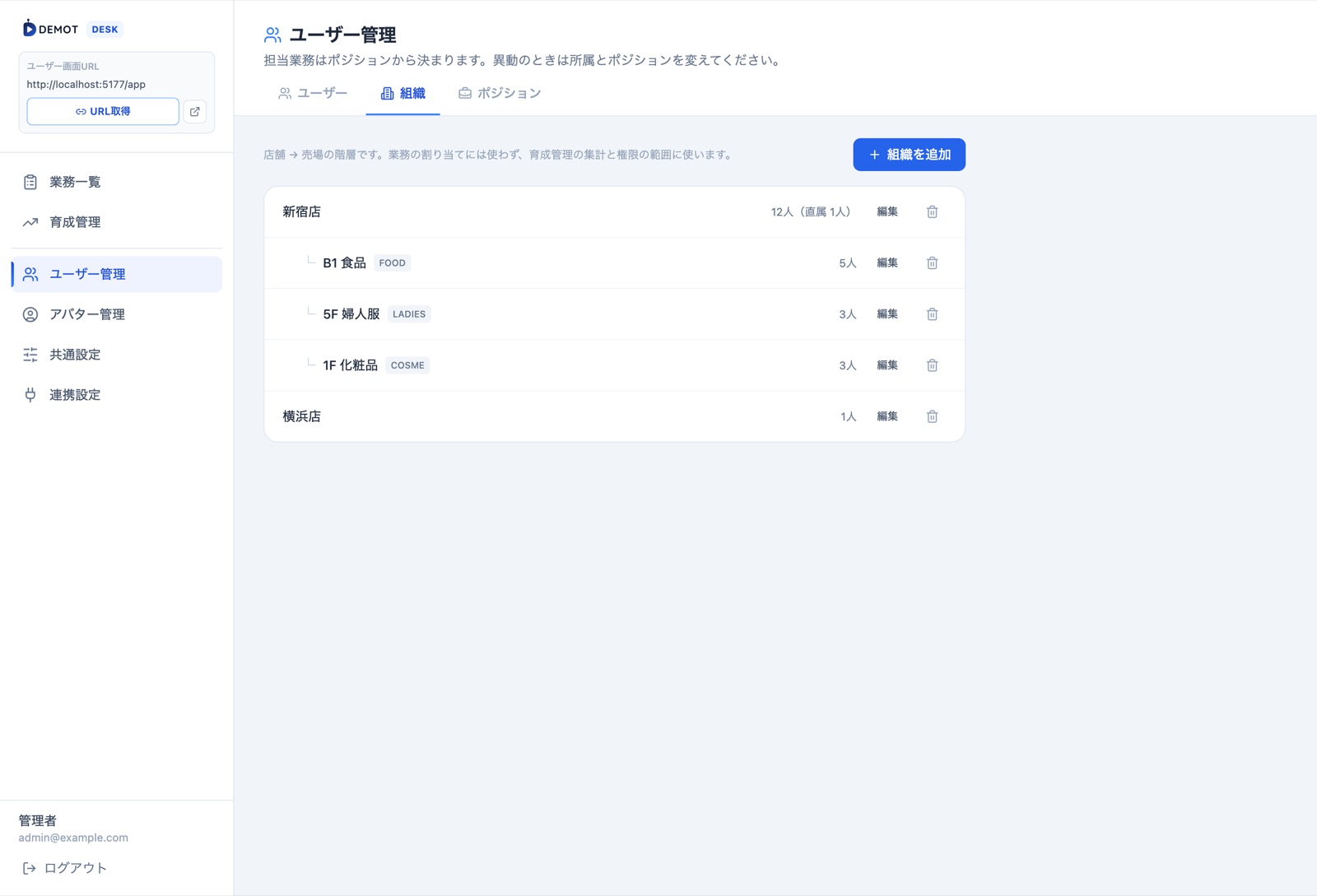
  • 店舗 → 売場の組織階層育成管理やユーザー一覧を、組織・役割で絞り込めます。
  • CSVでまとめて取り込みメール・氏名・所属・役割の一覧から、ユーザーを一括登録。
ポジション管理の画面。役割ごとに業務をひも付ける

ポジション(役割)ごとに業務をひも付け

組織管理の画面。店舗と売場の階層

店舗 → 売場の組織階層

DEMOT

いまあるマニュアルから、
はじめられます。

動画マニュアル1本、資料1冊からでも。DEMOT DESK の詳しい資料とデモをご用意しています。